

Последние телефоны Huawei, P30 Pro и P30, заполнены до краев впечатляющим аппаратным обеспечением и функциями. За последние несколько лет Huawei быстро росла, и с серией P30 компания обязана предоставить флагманской серии Samsung Galaxy S10 и деньги за свои деньги. Если вы недавно приобрели Huawei P30 или P30 Pro, ознакомьтесь с некоторыми из лучших советов и приемов для этого.
Приведенные ниже советы помогут вам максимально эффективно использовать Huawei P3o или P30 Pro, раскрыть некоторые из его малоизвестных и скрытых функций и многое другое.
Лучшие советы и хитрости Huawei P30 / Pro
Изменить плотность отображения
Несмотря на впечатляющие настройки камеры и чудовищные внутренние компоненты, Huawei P30 Pro поставляется только с 6,47-дюймовым AMOLED-дисплеем с разрешением FHD +. Хотя сам дисплей в порядке, он не такой пиксельный, как у Galaxy S10 и S10 +.
Из-за недостатка пикселей мало что можно сделать, но при желании вы можете уменьшить плотность отображения на P30 Pro, чтобы отображать больше контента на экране. Это будет особенно полезно для опытных пользователей, поскольку позволит им видеть и делать больше на дисплее в любой момент времени.
Чтобы изменить плотность отображения на Huawei P30 Pro, перейдите к Настройки -> Дисплей -> Размер текста и дисплея и сдвиньте ползунок Размер экрана влево. Вы также можете увеличить плотность отображения, чтобы сделать содержимое пользовательского интерфейса больше и легче для просмотра.
Этот совет также применим для Huawei P30.
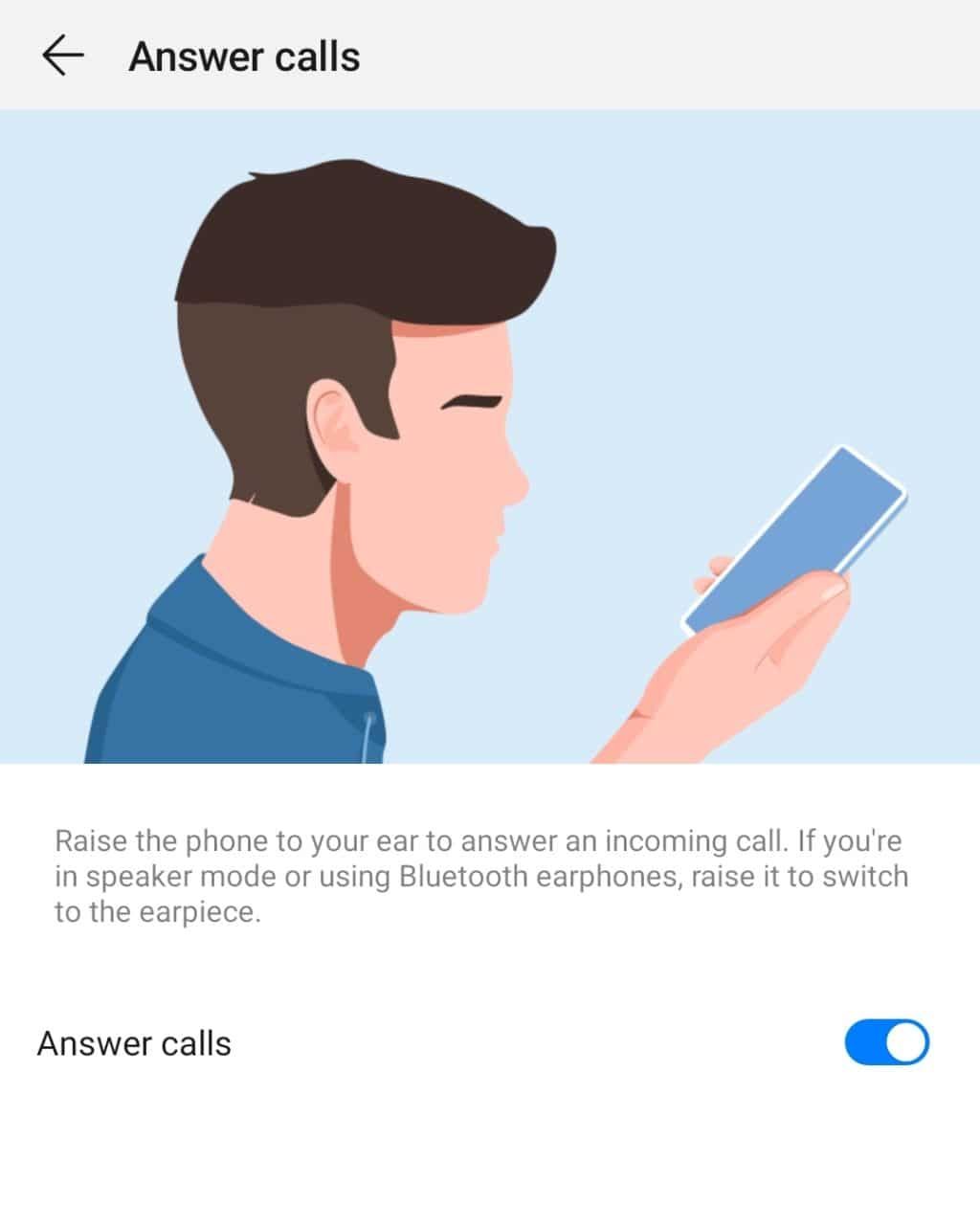
Поднимите телефон, чтобы отвечать на звонки
Хотите быстро отвечать на звонки на своем Huawei P30 или P30 Pro? Перейти к Настройки -> Интеллектуальная помощь -> Ярлыки жесты -> отвечать на звонки. Включите этот жест, и тогда вы сможете напрямую отвечать на входящие вызовы на своем P30 Pro, просто поднося телефон к уху.
Включить отображение для уведомлений
Если вы ежедневно получаете много уведомлений, может быть немного раздражающим включение дисплея Huawei P30 или P30 Pro каждый раз, чтобы проверить их. Для этого вы можете просто включить отображение, чтобы автоматически включаться каждый раз, когда вы получаете новое уведомление. Включить эту опцию из Настройки -> Уведомления -> Дополнительные настройки уведомлений и включить Уведомления включаются на экране вариант.
Переключатель запуска по умолчанию
Я на самом деле не фанат стокового запуска Huawei. Он медленный, не имеет панели приложений и обладает ноющей функцией HiSearch. В отличие от других смартфонов Android, просто невозможно загрузить стороннюю программу запуска, чтобы заменить ее стандартной программой запуска EMUI.
Чтобы изменить модуль запуска по умолчанию на Huawei P30 или P30 Pro, загрузите сторонний модуль запуска по своему выбору. Затем отправляйтесь в Настройки -> Приложения -> Приложения по умолчанию -> Launcher и выберите стороннюю программу запуска, которую вы только что установили на своем устройстве.
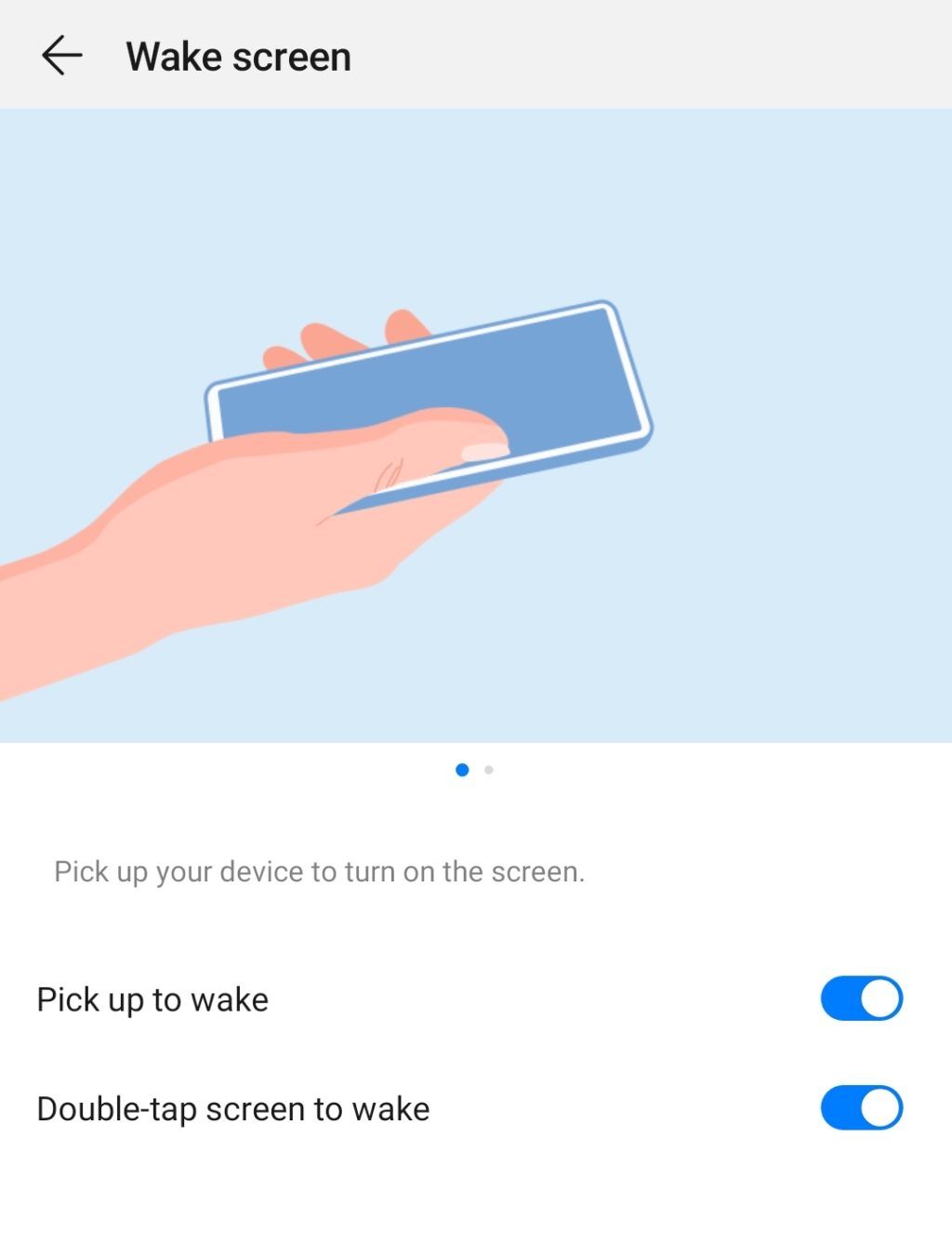
Дважды нажмите, чтобы разбудить
По какой-то причине Huawei P30 и P30 Pro не поставляются с двойным касанием для включения по умолчанию. Возможно, Huawei считает, что жест «рейз к бодрствованию» в серии P30 достаточно хорош, чтобы заменить двойное нажатие на бодрствование. Тем не менее, если вы пропустите функцию двойного касания, чтобы включить функцию на P30 или P30 Pro, просто включите ее с Настройки -> Интеллектуальная помощь -> Ярлыки жесты -> экран пробуждения и включите опцию двойного нажатия на экран, чтобы разбудить.
Быстрый доступ к Google Assistant
В отличие от некоторых других последних моделей телефонов Vivo и LG, Huawei P30 и P30 Pro не поставляются с выделенной кнопкой Google Assistant. С другой стороны, есть один удобный ярлык, который Huawei включает в серию P30 для быстрой активации Google Assistant. Вы можете активировать Google Assistant на серии Huawei P30, нажав и удерживая кнопку питания в течение секунды. Просто включите функцию из Настройки -> Интеллектуальная помощь -> Ярлыки жесты -> HiVoice.
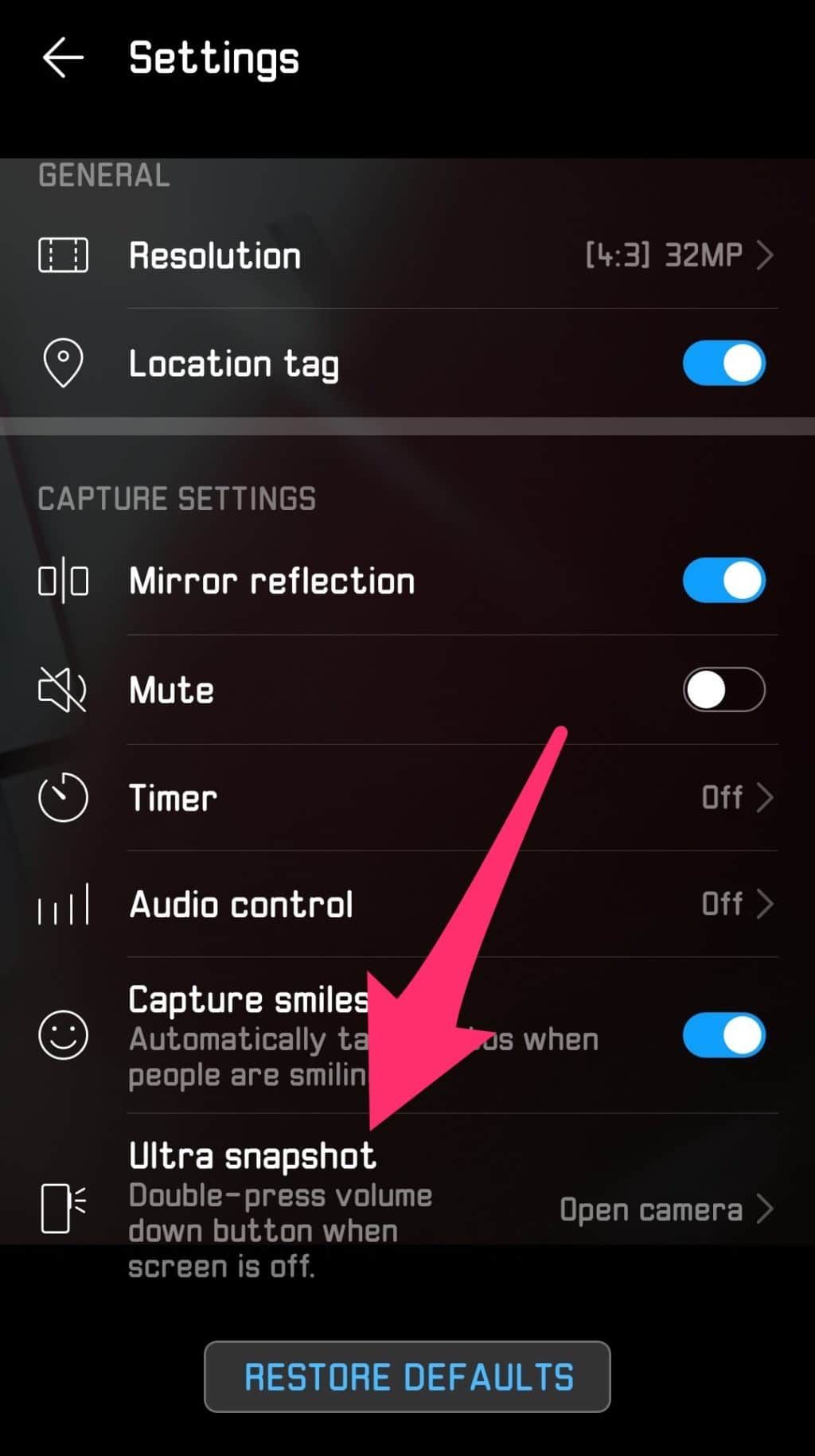
Быстро открыть приложение камеры
Хотите быстро открыть приложение камеры на Huawei P30 Pro? Просто дважды нажмите громкость, когда устройство заблокировано, чтобы запустить приложение камеры. Этот ярлык по умолчанию отключен, поэтому включите его, перейдя в Приложение камеры -> Настройки -> Ультра снимок и выберите опцию Открыть камеру.
Авто-запись звонков
Вы можете автоматически записывать вызовы на Huawei P30 и P30 Pro всего за несколько простых шагов. Вы можете записывать звонки вручную или просто настроить телефон на автоматическую запись всех звонков. Для последнего, перейдите к Настройки -> Приложения -> Телефонные услуги -> Автозапись звонков. Перейдите к включению опции и настройте параметры записи звонка по своему вкусу.
Включить темный режим
Хорошо, я буду честен здесь. Темный режим в EMUI на Huawei P30 Pro не так впечатляет. Это очень плохо реализовано, и, скорее всего, вам это не понравится. Тем не менее, если вы все еще хотите попробовать темную тему EMUI, отправляйтесь на Настройки -> Аккумулятор и включить Темнее цвета интерфейса.

Dolby Atmos
Huawei P30 Pro поставляется с поддержкой Dolby Atmos. Это означает, что телефон способен обеспечить высокое качество звука как через динамики, так и через наушники. Вы можете настроить параметры Dolby Atmos на Huawei P30 Pro с Настройки -> Звуки -> Dolby Atmos.
Переключиться на жесты навигации
Несмотря на использование Android 9.0 Pie, Huawei P30 Pro поставляется с панелью навигации по умолчанию. Если вы хотите, вы можете переключиться на жесты навигации. Эта опция глубоко скрыта в меню «Настройки», но не все узнают о ее существовании.
Вы можете переключиться на навигационные жесты на Huawei P30 Pro из Настройки -> Система -> Система навигации и переключиться на жесты оттуда.

Показать уведомления
Вы можете настроить Huawei P30 Pro на отображение уведомлений на экране блокировки только после того, как он определит ваше лицо. Эта функция работает лучше всего, если вы используете функцию разблокировки лица. Это не так полезно на P30 Pro, так как в нем отсутствует аппаратное обеспечение, подобное Face ID, как на Mate 20 Pro.
Чтобы включить эту функцию, перейдите на Настройки -> Безопасность конфиденциальность -> распознавание лиц, подтвердите шаблон разблокировки / пароль, чтобы войти в подменю. Отсюда, включите Показать уведомления вариант.
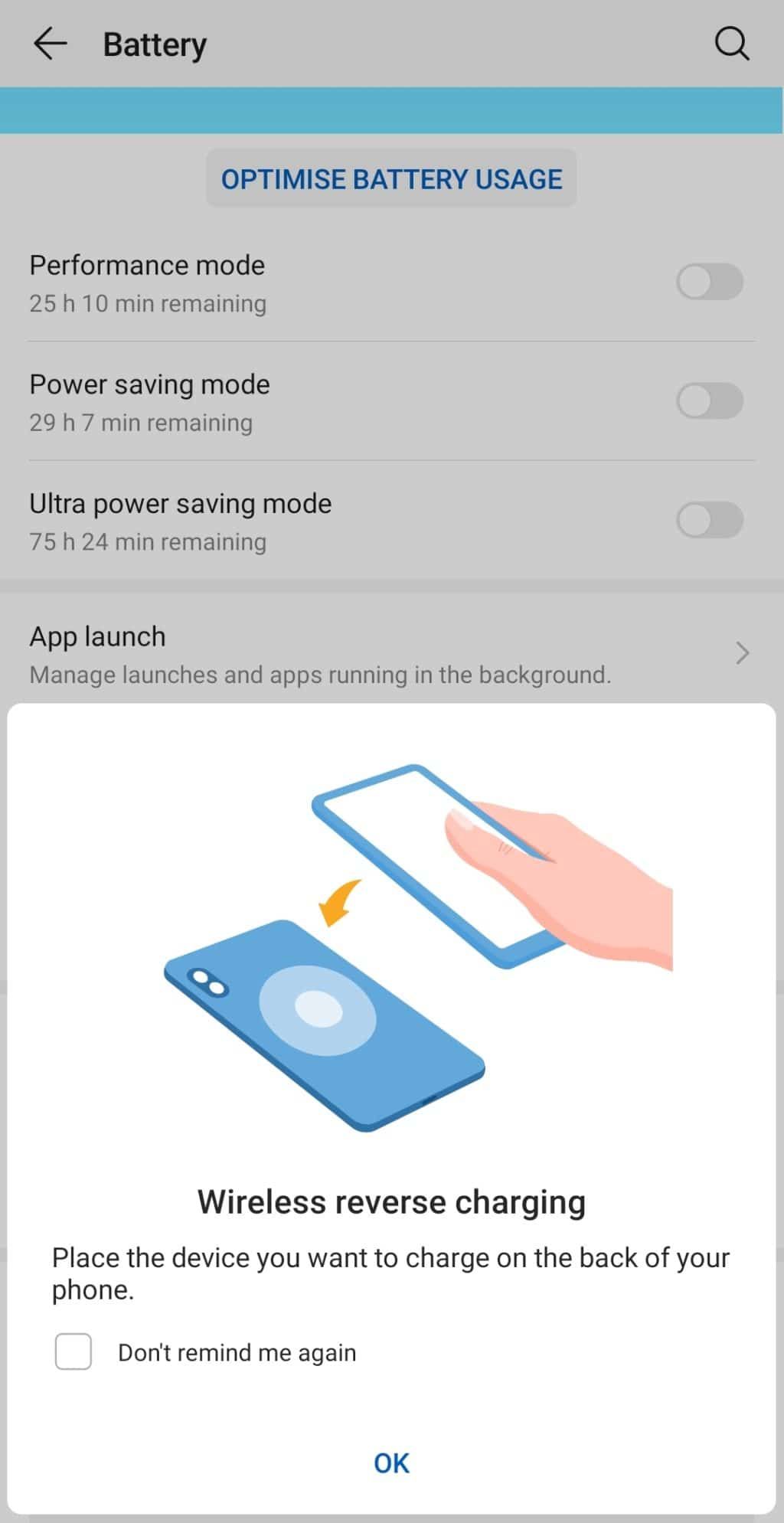
Беспроводная обратная зарядка
P30 Pro поставляется с полезной опцией обратной беспроводной зарядки. Он не так удобен, как у Galaxy S10, поскольку он ограничен мощностью 2,5 Вт, но все равно полезен для зарядки беспроводных аксессуаров. Прежде чем вы сможете начать беспроводную зарядку устройств с помощью вашего P30 Pro, вам нужно включить опцию беспроводной обратной зарядки от Настройки -> Аккумулятор -> Обратная беспроводная зарядка вариант.
Режим производительности
Благодаря чипсету Kirin 980 и 6/8 ГБ ОЗУ, Huawei P30 Pro обеспечивает превосходную производительность. Однако, если вы хотите еще большей производительности от вашего телефона, просто включите режим производительности. Это увеличит нагрузку на устройство, но обеспечит еще большую производительность в играх и тестах.
Включить режим производительности из Настройки -> Аккумулятор. Не используйте его в течение длительного периода времени, так как это полезно для долговременного здоровья телефона.
Одноручный режим
P30 Pro с массивным 6,47-дюймовым дисплеем — это огромный телефон. Меньший P30 также относительно большой с 6,1-дюймовым дисплеем. Чтобы упростить работу в некоторых случаях, когда управление телефонами с большим дисплеем может стать затруднительным, Huawei включает полезный режим для работы одной рукой в серии P30.
Если вы используете навигационную панель на P30, просто активируйте режим одной рукой, проведя пальцем влево или вправо по панели навигации. Если вы используете жесты навигации, просто проведите по диагонали вверх от одного из нижних углов.
Какие ваши любимые советы и рекомендации для Huawei P30 Pro? Оставьте комментарий и дайте нам знать!