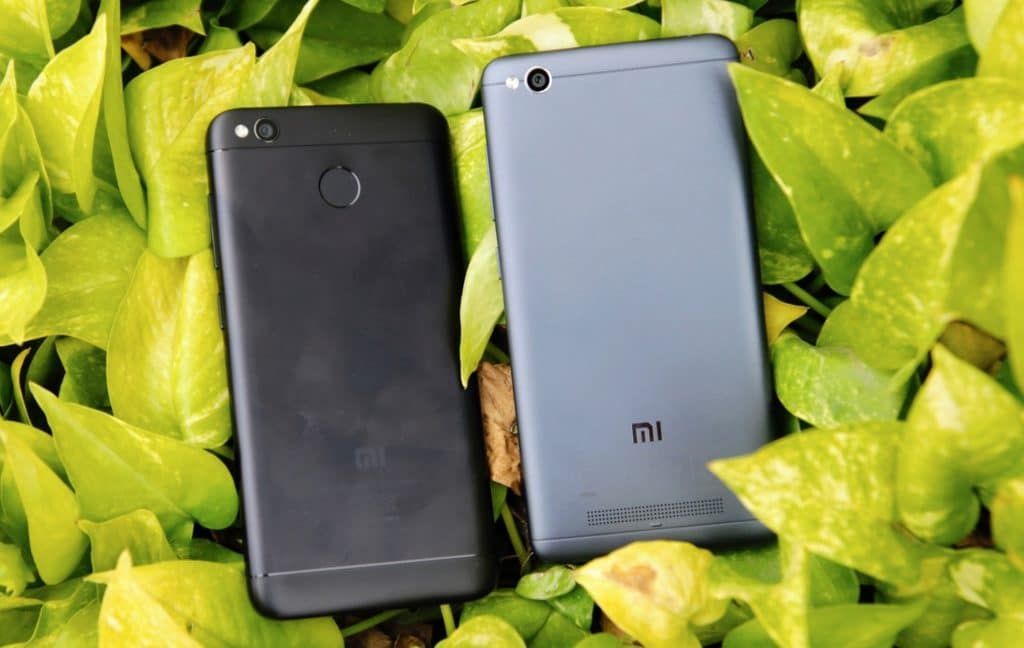
Как и с другими устройствами Ми запущены в Индии в течение последних нескольких лет, последний бюджет удивительно компании — реде 4 — также поставляется с ИК-бластером. В то время как другие производители уже угробил ИК бластер на своих устройствах, Xiaomi остается единственной компанией, которая продолжает предлагать этот удобный сенсор на своих устройствах.
Даже самый дешевый телефон Xiaomi в Индии, Redmi 4A, оснащен ИК-бластером. Используя ИК-бластер и прилагаемое приложение Mi Remote, вы можете управлять практически любым бытовым прибором рядом с ним прямо со своего телефона. Это включает в себя электронные устройства, такие как телевизор, кондиционер, холодильник, музыкальная система и многое другое.
Превосходный Mi Remote от Xiaomi также невероятно полезен и позволяет в полной мере использовать ИК-бластер. Компания регулярно обновляет базу данных приложения, добавляя в нее все больше устройств, что позволило обеспечить обширную библиотеку поддерживаемых устройств.
Что делает приложение Mi Remote еще лучше, так это то, что оно может определять приоритетность списка удаленных устройств, добавляемых в него, в зависимости от вашего местоположения. Таким образом, если вы находитесь в своем доме, список автоматически упорядочит список тех устройств, которые находятся в вашем доме. Это происходит автоматически, без какого-либо вмешательства пользователя или какой-либо дополнительный вход.
Кроме того, вы также можете настроить Mi Remote на автоматическое отображение пульта для определенного (или нескольких) устройств на экране блокировки, когда вы находитесь дома, в офисе или в любом другом заранее указанном месте. Таким образом, вы можете быстро управлять устройством с экрана блокировки телефона.
Как использовать Mi Remote для управления электронными устройствами, такими как телевизор на Redmi 4A и Redmi 4
Шаг 1: Откройте приложение Mi Remote на вашем Redmi 4 или Redmi 4A. Если вы используете стоковую панель запуска, приложение находится в папке «Инструменты». Вы убедитесь, что ваше устройство редми подключен к Интернету во время процесса установки, так как приложение будет загружать базу данных совместимых приложений по мере продвижения вперед.
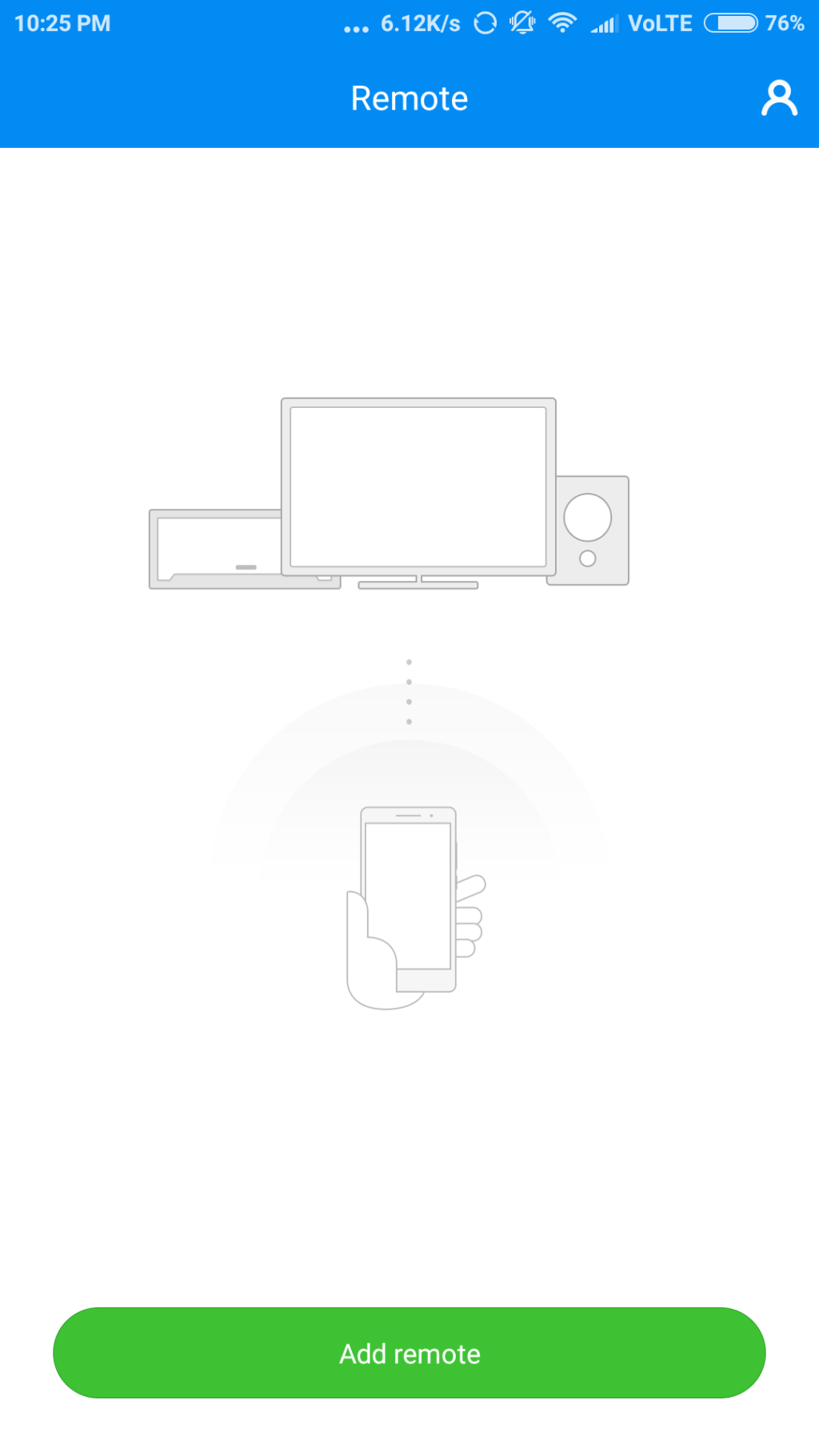
Шаг 2: Нажмите Добавить пульт вариант и выбрать категорию устройства, которое вы хотите добавить.
Шаг 3: После того, как вы выбрали соответствующую категорию, выберите производителя и, наконец, модель устройства.
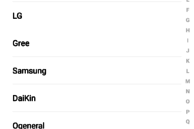
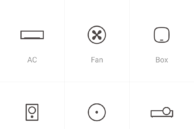
Шаг 4: Затем вам будет предложено навести телефон на устройство (в моем случае это AC) и нажать экранную кнопку. Удерживайте кнопку нажатой до тех пор, пока ваше устройство не ответит, поскольку приложение автоматически переключается между различными ИК-кодами. Как форма обратной связи, ваш телефон будет слегка вибрировать, когда он посылает команду через ИК-бластер. Как только устройство ответит, убедитесь, что оставили экранную кнопку.
Шаг 5: Нажмите да под «Имеет ли устройство» вопрос отклик всего. Затем вам снова придется направить телефон на устройство и нажать экранную кнопку. Отпустите кнопку, как только устройство ответит. Подтвердите свой выбор, нажав да очередной раз.

Шаг 6: Наконец, теперь вы можете ввести имя для устройства и добавить ярлык для быстрого управления им на главном экране. В зависимости от удаленного устройства, которое вы добавили, все параметры управления им будут отображаться на экране. В противном случае дополнительные функции будут скрыты под опцией «Дополнительные функции», однако наиболее распространенные из них уже будут доступны на экране.
Помните, что всякий раз, когда вы используете приложение Mi Remote, обязательно укажите устройство, которым вы хотите управлять. И если один из ваших устройств не поддерживаются удаленным приложением Mi, удостоверьтесь, чтобы использовать инструмент обратной связи в приложении, чтобы позволить команде Xiaomi знать об этом. Скорее всего, они добавят поддержку для этого в приложение в течение следующих нескольких недель.